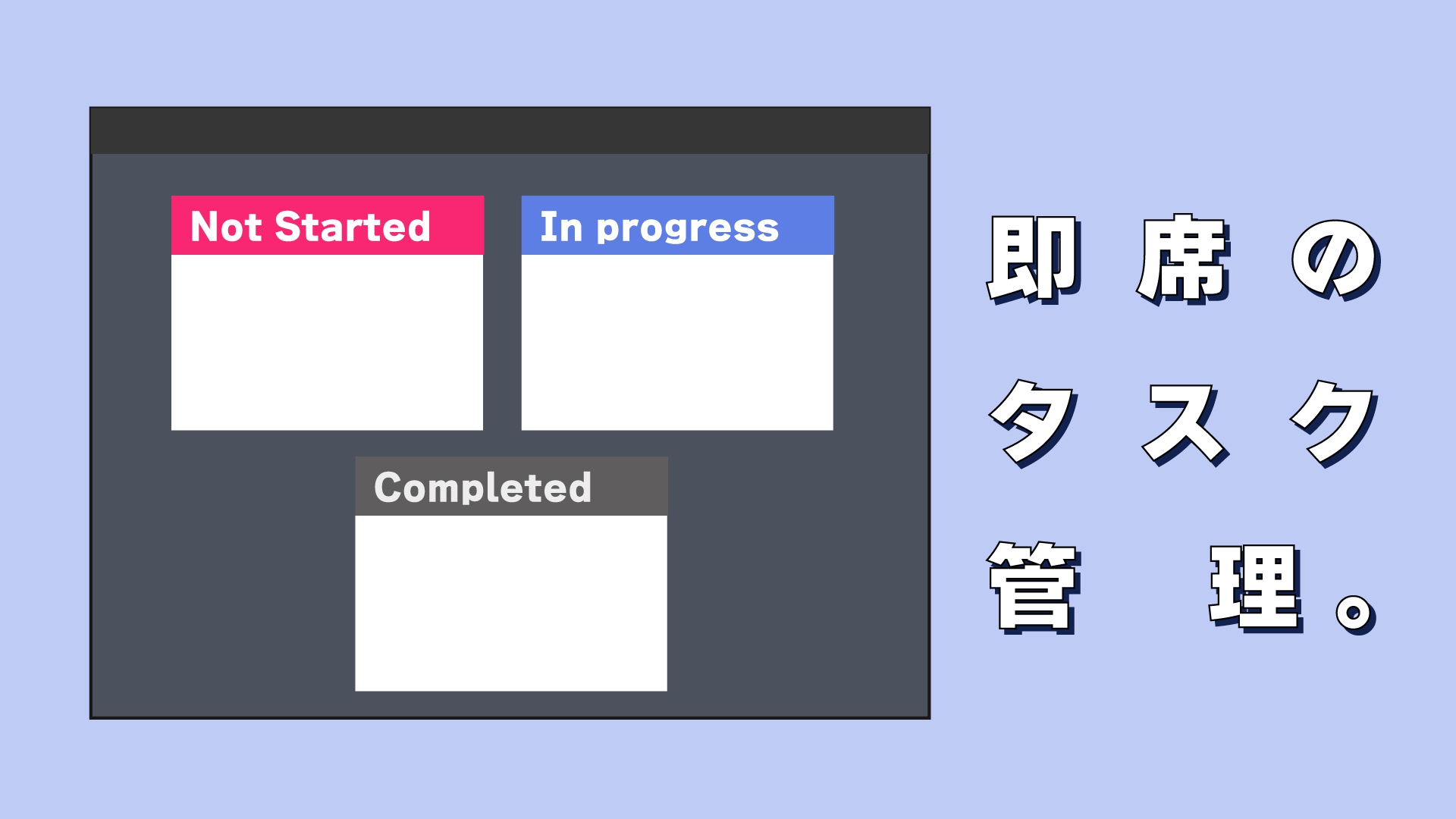
個人タスク管理を、Excelで何とかする例を紹介します。
今どきなら、Notionなどのクラウドツールを使いたいところ。しかし事情により一切使えない環境も存在します。
そんななか「次々細かいタスクが湧いてくるから、少しでも管理したい」という場面があります。私はそんなとき、よく即席でExcelでタスク管理をしているので、紹介します。
とはいえ、別に画期的な提案ではなく、マクロや凝った関数は使いません。
エクセルのPower Query という機能を使って、あまり手間をかけずにそれっぽく管理をする、というコンセプトです。
動作デモ
Excelにシートを2つ用意。
タスク一覧から状況をダッシュボードに抽出。自動更新して、簡易的に状況を可視化できるようにしています。カンバン的なイメージです。
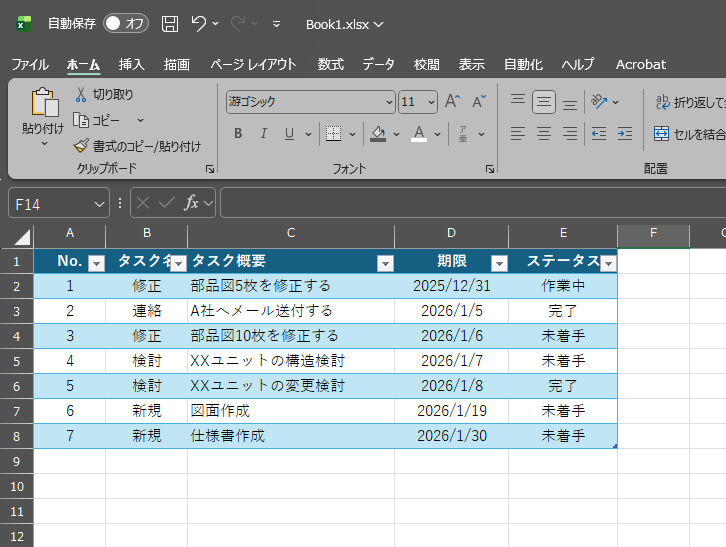
- 1つ目のシート。タスクを随時記入し、一覧にする。
- 2つ目のシート。ダッシュボードとして使う。一つ目の表から、未着手、作業中、完了を抽出し、それぞれを表示する。更新時は、自動更新される。
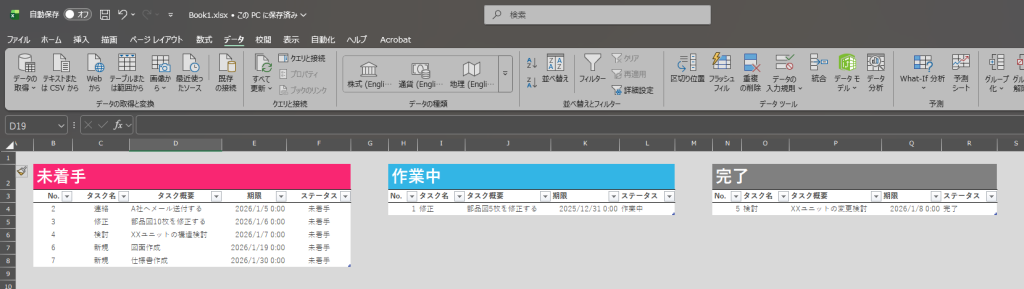
一部分を拡大すると、こんな感じ
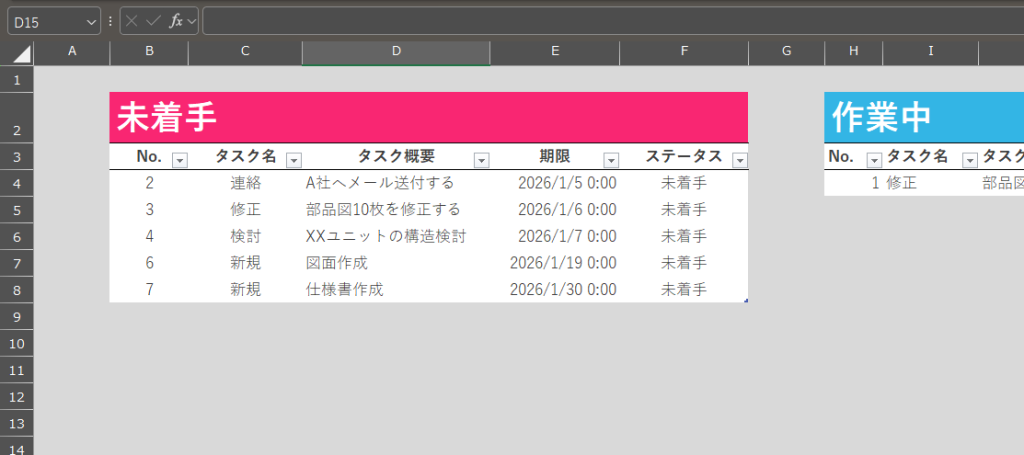
↑このシートは、基本的にはメンテ不要。タスクが追加されたり、状況が変わったら、1つ目のシートだけを編集していればOKです。
では、作り方を紹介します。
▼ Excel は、Microsoft 365に含まれています。個人でもオンラインで買えて便利です。


シートを2つ作る
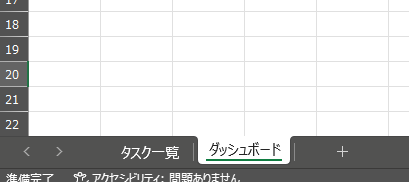
シートを2つ、作っておきます。
- 1つ目。シート名は、”タスク一覧“。タスクを一覧表にして記録するシートです。
- 2つ目。シート名は、”ダッシュボード“。進捗別にデータを抽出し、表示するシートです。
タスク一覧表を作る
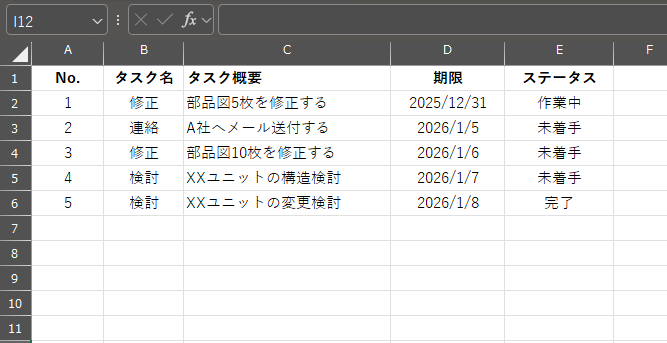
先ほど作った「タスク一覧シート」に、タスクの一覧表を作ります。
▼ こんな感じで、通し番号と内容と進捗が分かるような列を作っておく。
テーブル化する
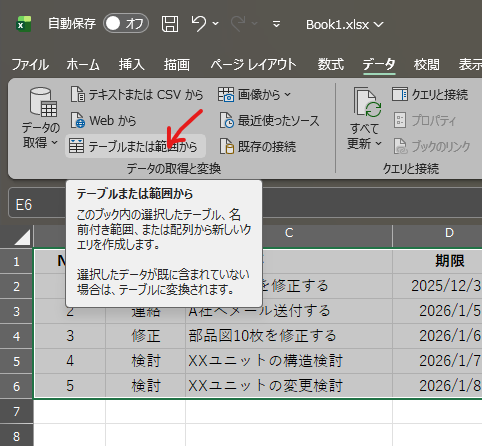
先ほど作ったタスク一覧表を、テーブル化します。
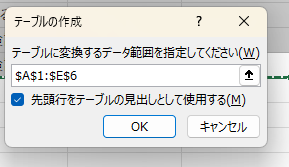
表全体を選択し、データタブ→テーブルまたは範囲から をクリック。
OKをクリック。
すると、テーブル化が完了し、同時に「Power Queryエディタ」が開きます。
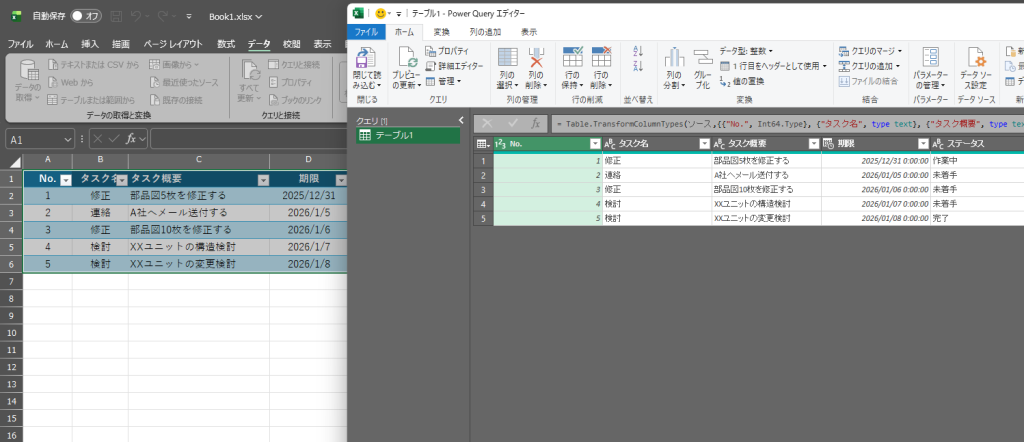
クエリ(見たいデータを定義したモノ)を作る
この項では、先ほど開いた「Power Queryエディタ」の画面で作業していきます。
以下の3つのクエリを作ります。ここでいう「クエリ」は、「特定のデータソースから、望む形の表を定義したもの」ぐらいに考えてください。
- ステータスが未着手のもの
- ステータスが作業中のもの
- ステータスが完了のもの
まずは、「未着手クエリ」から作ります。
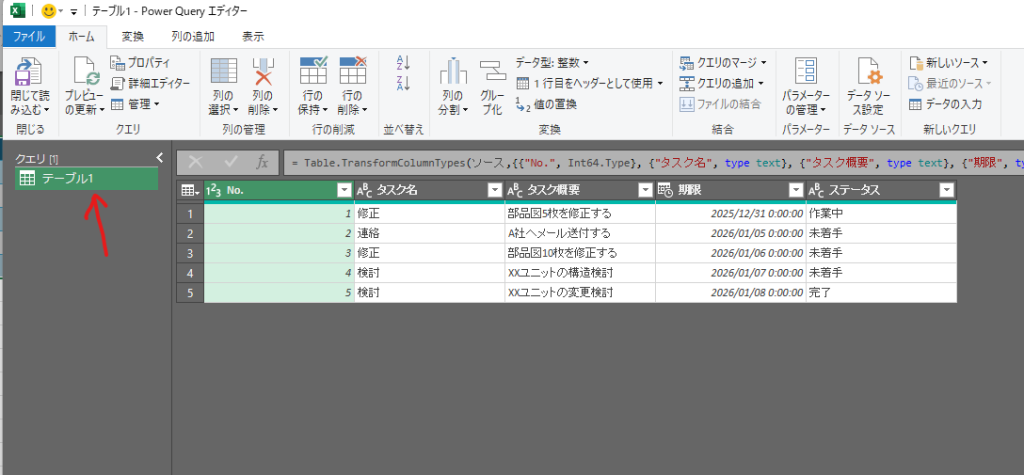
まず、先ほど開いた「Power Queryエディタ」の画面をみると、すでに「テーブル1」というクエリが表示されていますね。これを使います。
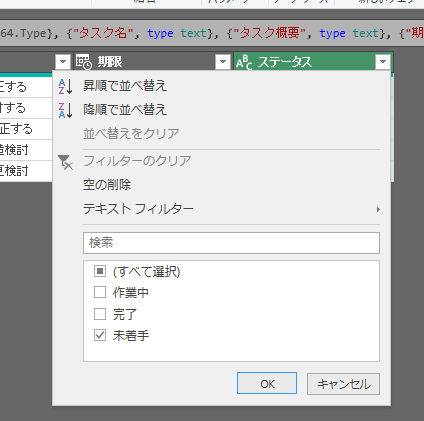
ステータスの列見出しの横の▼をクリックし、「未着手」を選び、OKクリックしてフィルターをかけます。
クエリ名をダブルクリックして、名前を「未着手」とします。
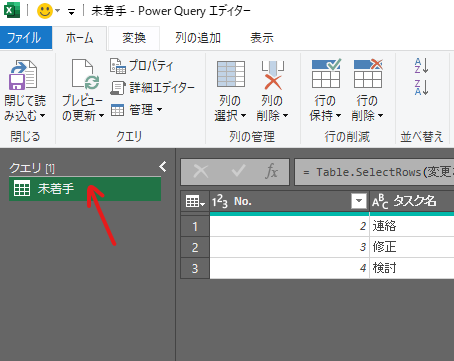
クエリ名を右クリックしたら、「複製」というメニュがあります。それでクエリを複製し、「作業中」と「完了」についても、同様にクエリを作ります。
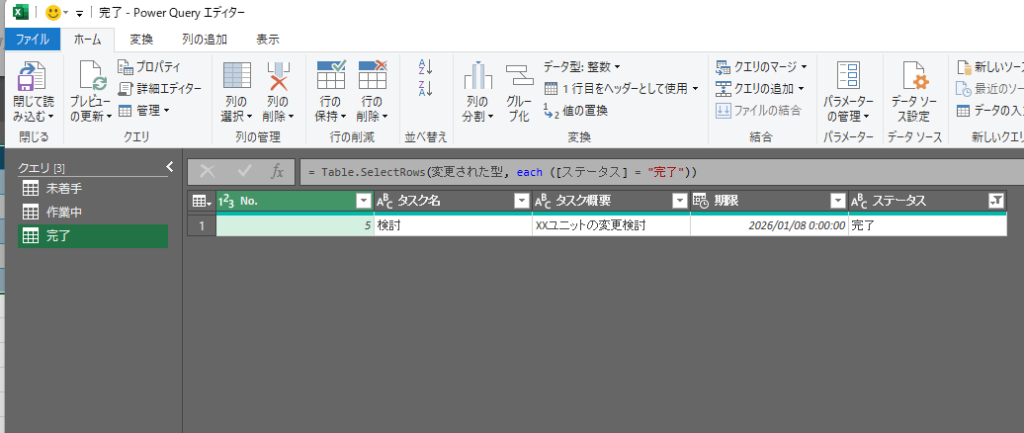
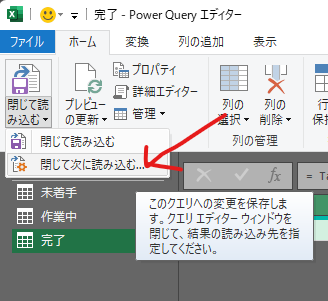
完了したら、左上の「閉じて次に読み込む」をクリックします。
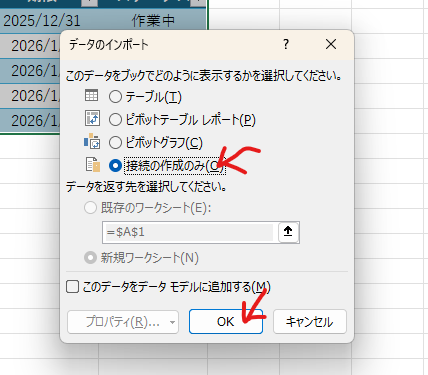
データのインポート画面が出てきたら、「接続の作成のみ」を選んで、OKします。
ダッシュボードに、見たい部分を配置
「ダッシュボート」シートを開きます。
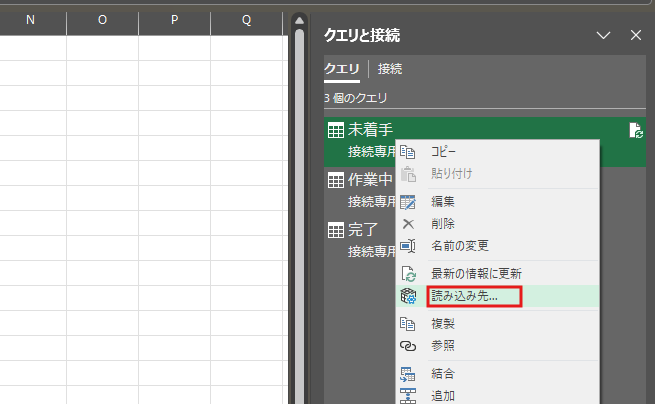
開いたら、右のクエリと接続パネルから、未着手クエリを右クリック。
読み込み先 をクリックします。
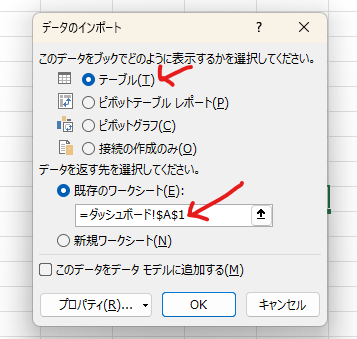
データのインポート画面が開いたら、テーブルを選択。そして、既存のワークシートにチェックをいれて、配置したいセルを指定し、OKボタンを押下。
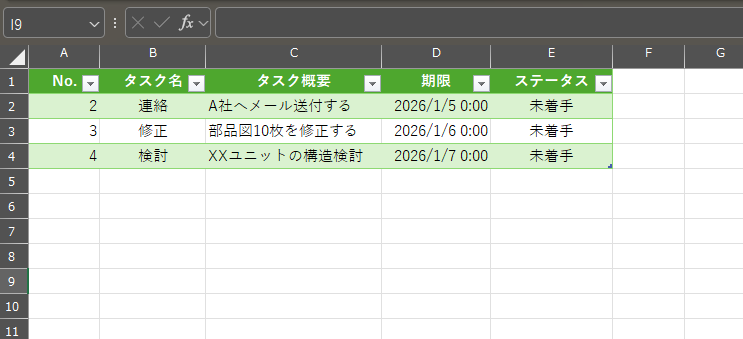
すると、未着手クエリのデータが配置されました。
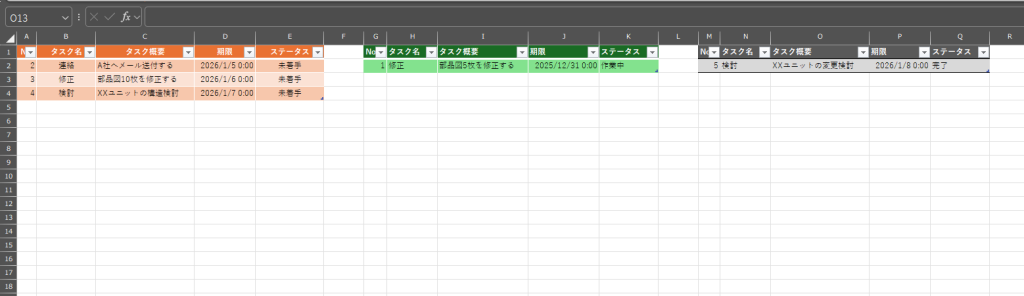
同様に、作業中クエリと完了クエリも配置し、色など見た目を整えたら完成です。
ダッシュボードは自動更新される
一度ダッシュボードを配置したら、あとは基本的にはメンテ不要です。
新しいタスクが降ってきたり、進捗のステータスが変わったら、最初に作った「タスク一覧テーブル」を編集してください。
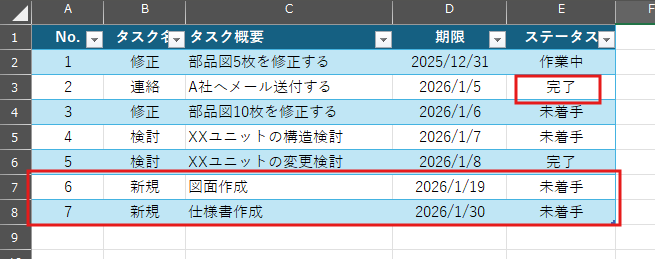
試しに、サンプルのタスク一覧を編集してみました。
No.6,7を追加し、No.2の進捗を完了に変更しました。
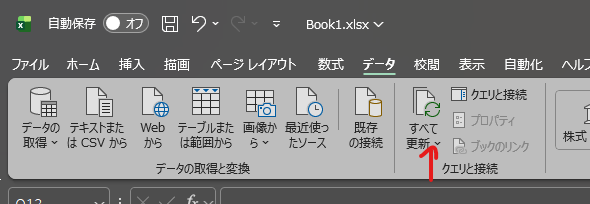
ダッシュボードシートを開き、データタブの、「すべて更新」を押します。
すると、更新されていることがわかります。

スライサーでさらにソート
スライサーという機能を使えば、更にソートが1クリックでできます。
例えば、「検討タスクがどんだけあるか知りたいな」というとき、タスク名でソートするボタンを作ってみましょう。
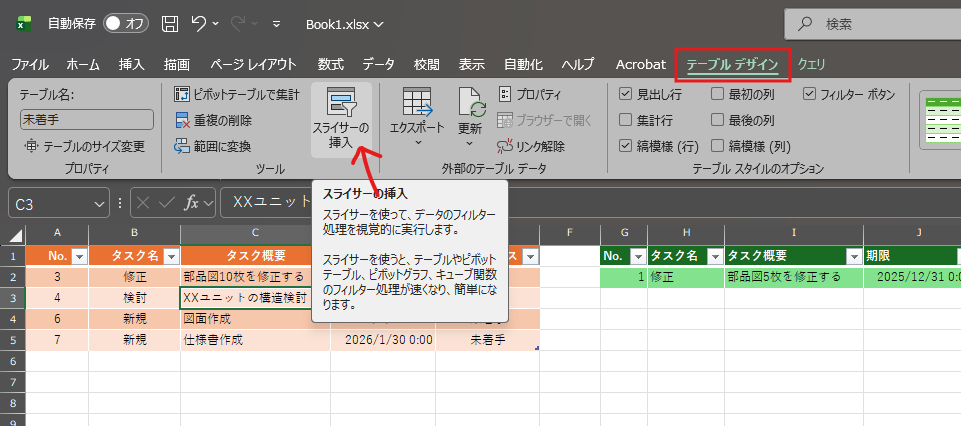
まず、クエリのどこかをクリックし、テーブルザインタブからスライサーの挿入をクリック。
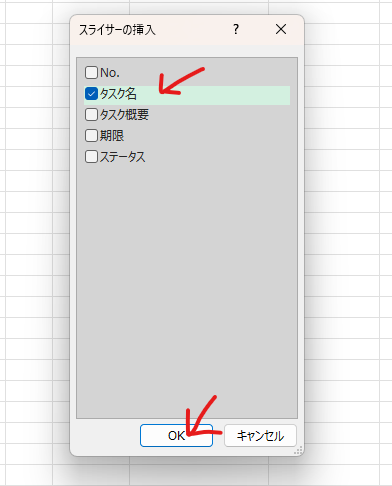
タスク名にチェックを入れ、OK
すると、「タスク名の内容が表示されたパネル」ができました。
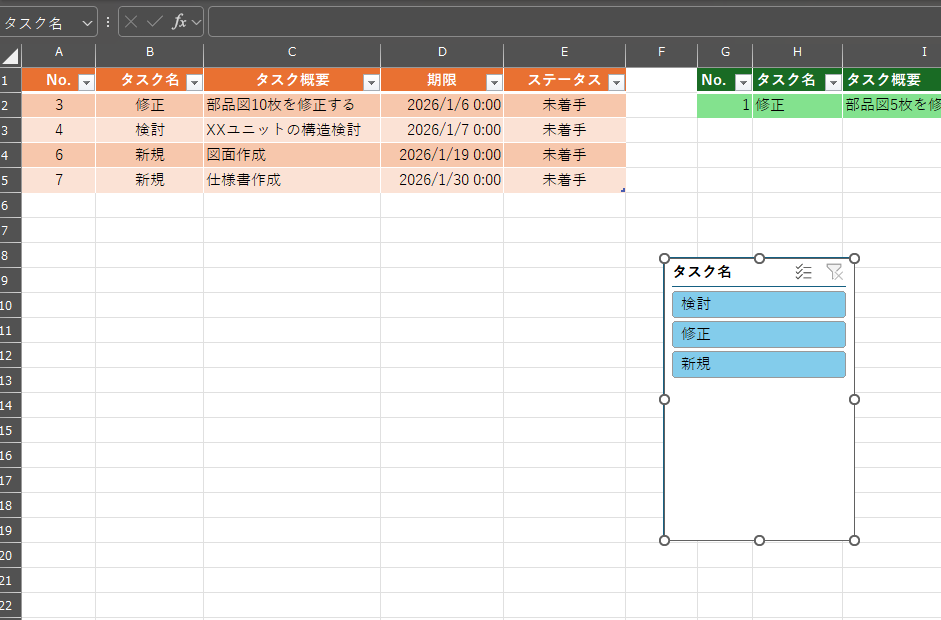
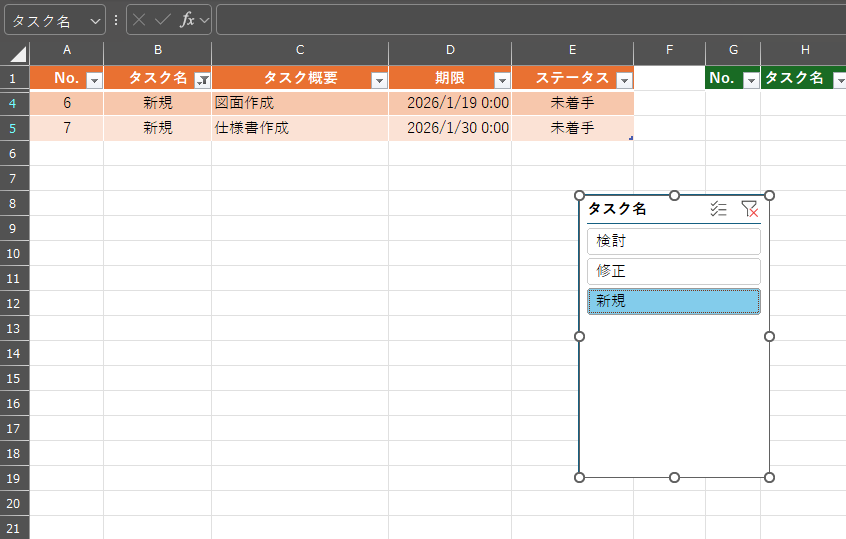
「新規」 をクリックすると、タスク名が新規の行だけが、表示されました。
さいごに
過去にプロジェクト管理ツールが導入されていた現場では、Excelを使おうとは思いませんでした。アカウントが付与されていたので、そちらを普通にありがたく使わせてもらっていました。
一方で、「クラウド禁止」「そもそもPJ管理ツールの導入不可」という現場もありました。そんな環境でも、Excelなら使えることが多いです。簡易的だとしても、次々降ってくるタスクを管理できると、漏れが減らせて精神的負担が減りますね。参考になれば幸いです。
▼ Excel は、Microsoft 365に含まれています。個人でもオンラインで買えて便利です。